

 Hangdn blog
公告
欢迎来到我的博客!如果自己的才华还撑不起梦想时,就应该静下来学习;如果自己的能力还驾驭不了目标时,就应该沉下心来历练;那些成长的磨砺、奋斗的汗水,都将化作你的底气和格局,累积成你向上攀爬的阶梯,支撑着你看到更高处的风景。
1020 字
5 分钟
GitHub + PicList + Vercel 免费搭建高速图床

GitHub + PicList + Vercel 免费搭建高速图床,还可以使用 CDN 轻松加速访问!
今天在一博友的博文中看到用GitHub + PicList + Vercel 免费搭建高速图床,今天以笔记的形式记录搭建时的操作步骤并记录下来,此方法大多人都能用得上,重点是稳定且免费。
采用更简单的方案——利用 GitHub 作为存储。
通常情况下,GitHub 并不会主动审查私有仓库的内容或大小,只要不影响 GitHub 基础设施或违反服务条款,就不会被干预。因此,它可以成为一个不错的存储选择。
事前准备
- 域名(非必须,你也可以使用免费域名,或者Vercel分配的域名也可以)
- GitHub(必须,你需要注册一个GitHub帐号)
- Vercel(必须,你需要注册一个Vercel帐号,你也可以直接使用Vercel分配的域名,当然你也可以使用Cloudflare部署,基本步骤流程一样。)
创建Github私库并获取Token
1.创建一个Github仓库的私库,打开:https://github.com/new 看图设置,项目名称随你设置,最后点击 Create repository 完成创建!
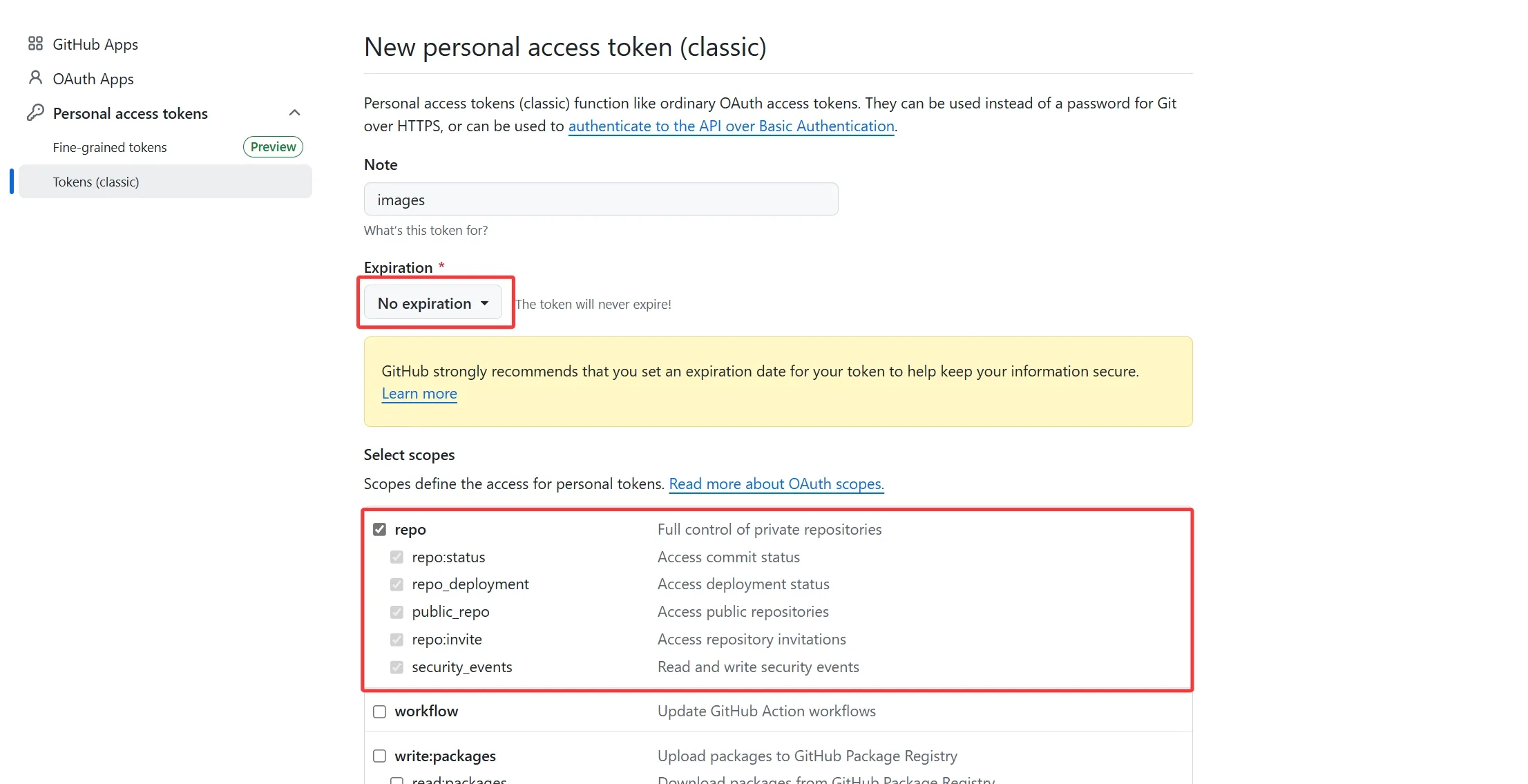
2.获取 Github Token 打开:https://github.com/settings/tokens,然后点击 Generate new Token(Classic) ,把 repo 的勾打上,根据自己的需要设定过期时间(我设置的不过期)。然后翻到页面最底部,点击 Generate Token 的绿色按钮生成token。
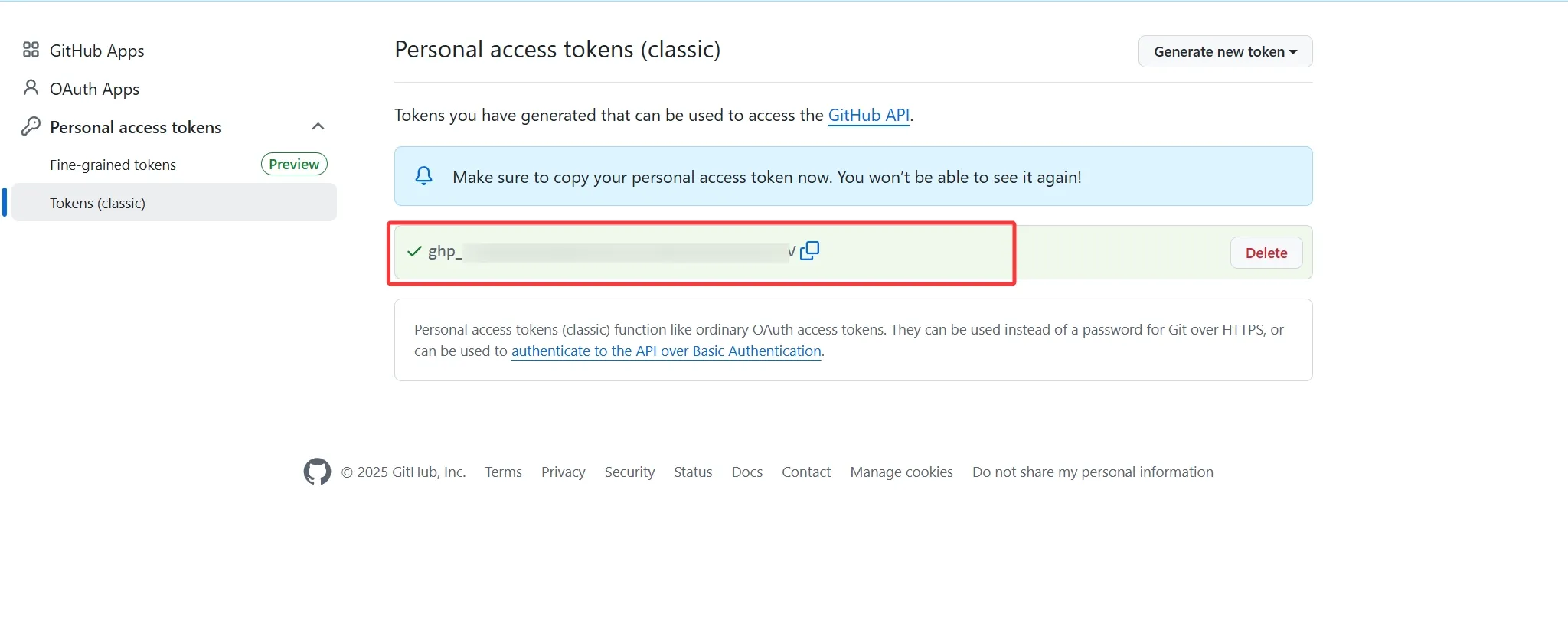
3.Token只会显示一次,请复制Token后存到安全的地方,稍后设置软件需要用到,Github的相关设置完成!
Vercel部署
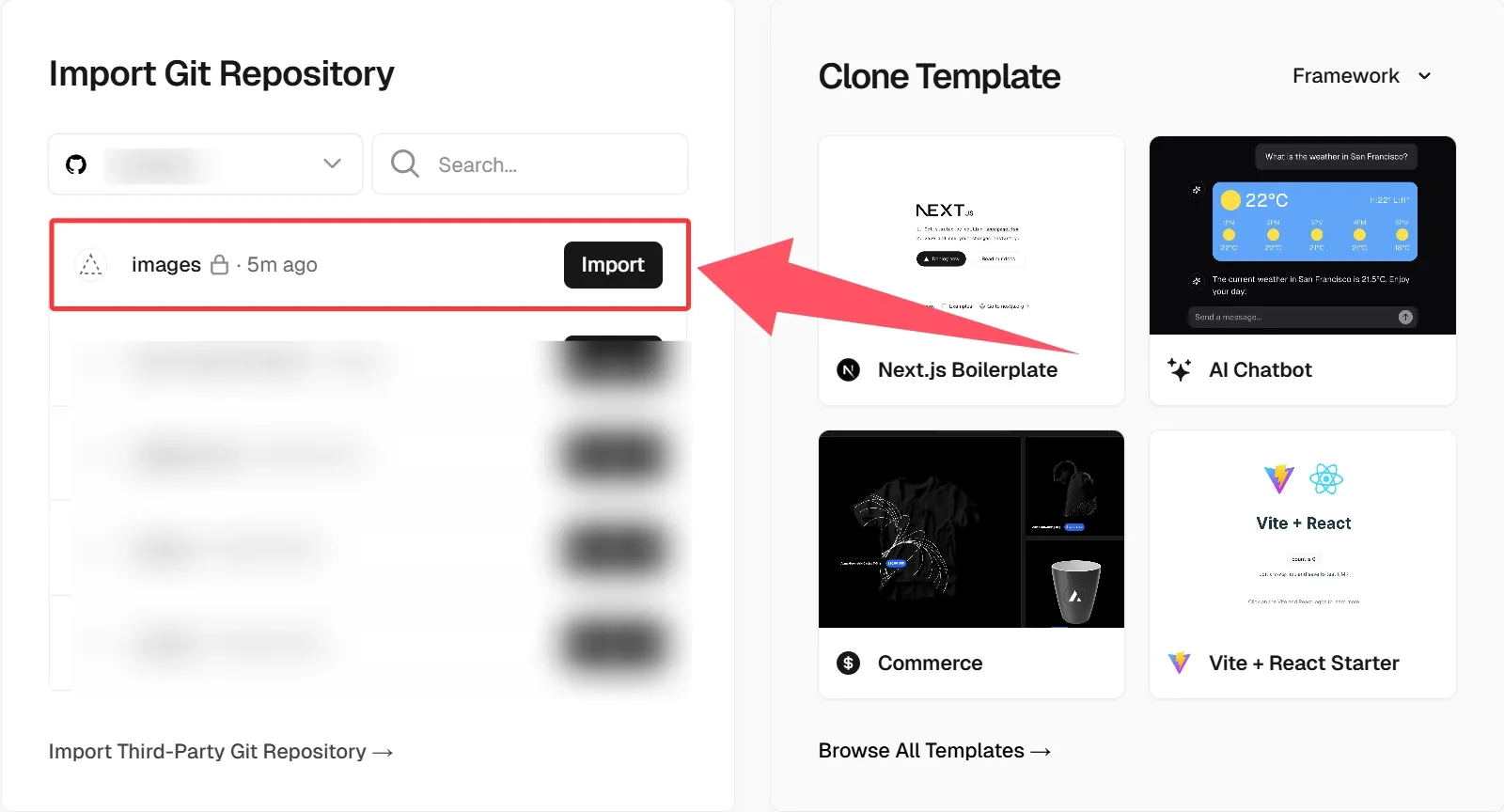
1.使用Vercel部署 打开:https://vercel.com/new 选择你刚创建的私库!
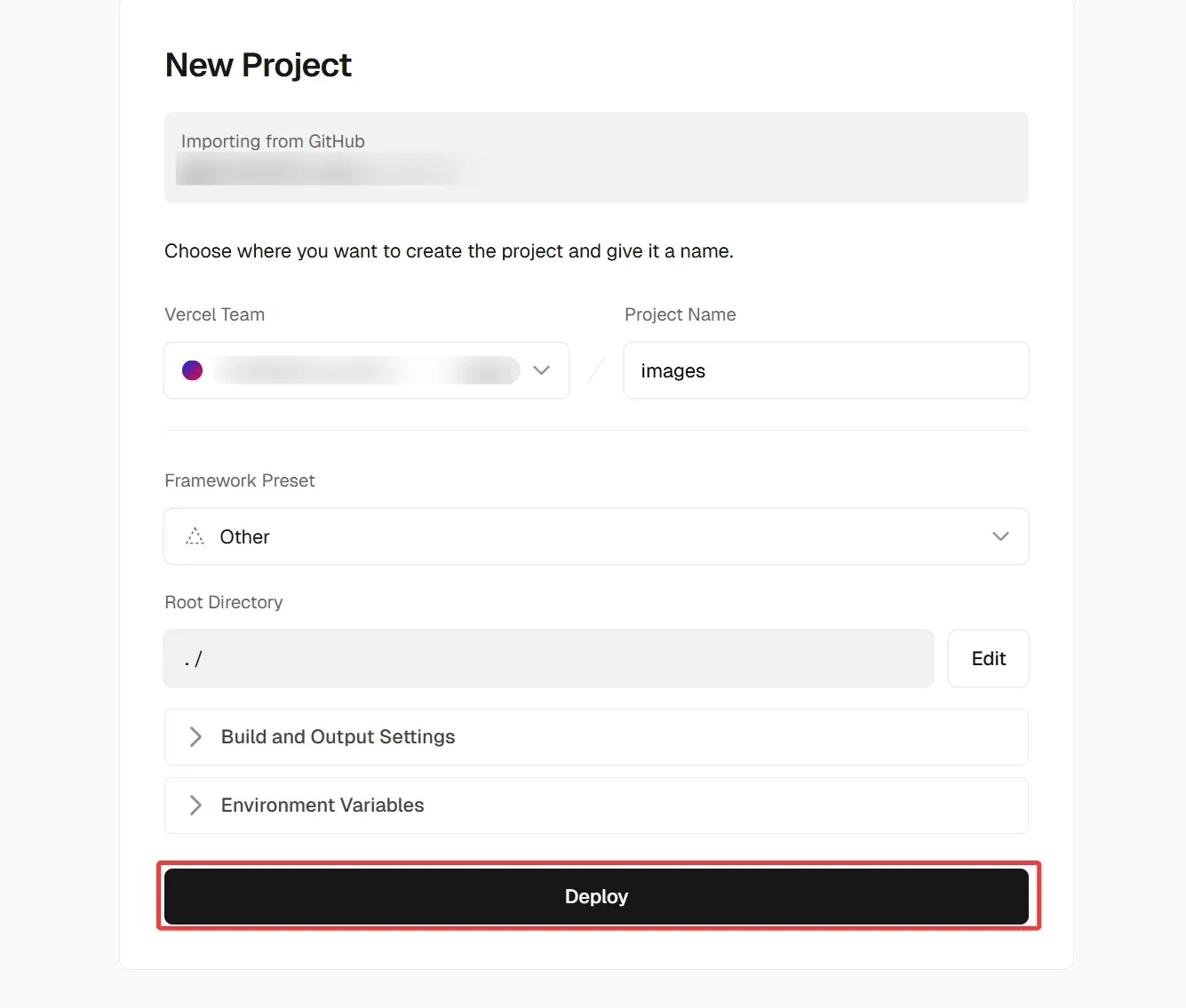
2.直接点击 Deploy 部署即可,项目名称随你设置,我就默认了,等待部署完成。
3.给项目设置自定义域名,套上 CDN 加速。
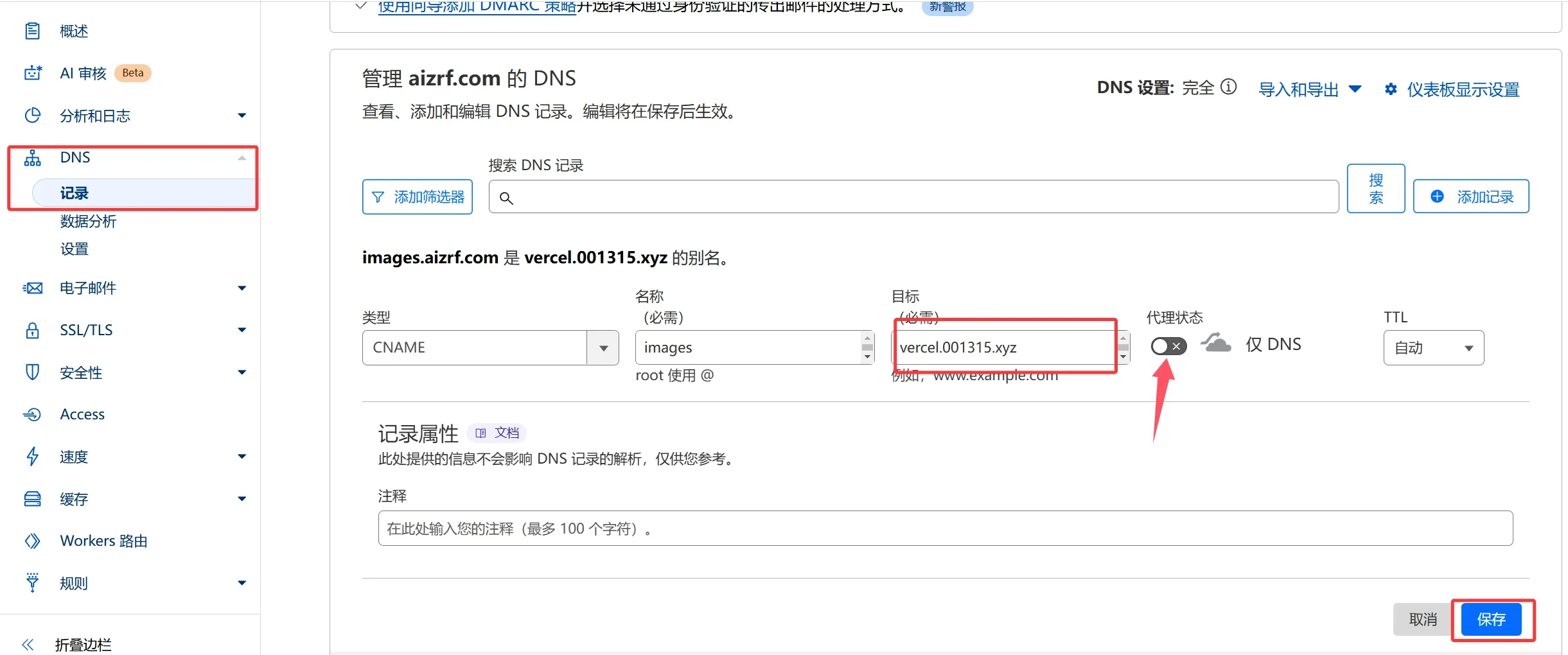
4.完成上一步操作后你设置的自定义域名,稍后设置软件需要用到,Vercel的相关设置完成!
Cloudflare部署
可选项!!!这两个部署选一个就行,因为Vercel部署有现成的加速方案,我一般偏向使用Vercel进行部署,Cloudflare部署,我是没有什么好的加速方案,所以就不详细演示了。基本同理操作就是没有上方的套 CDN 加速的步骤。
1.选择你刚创建的私库。
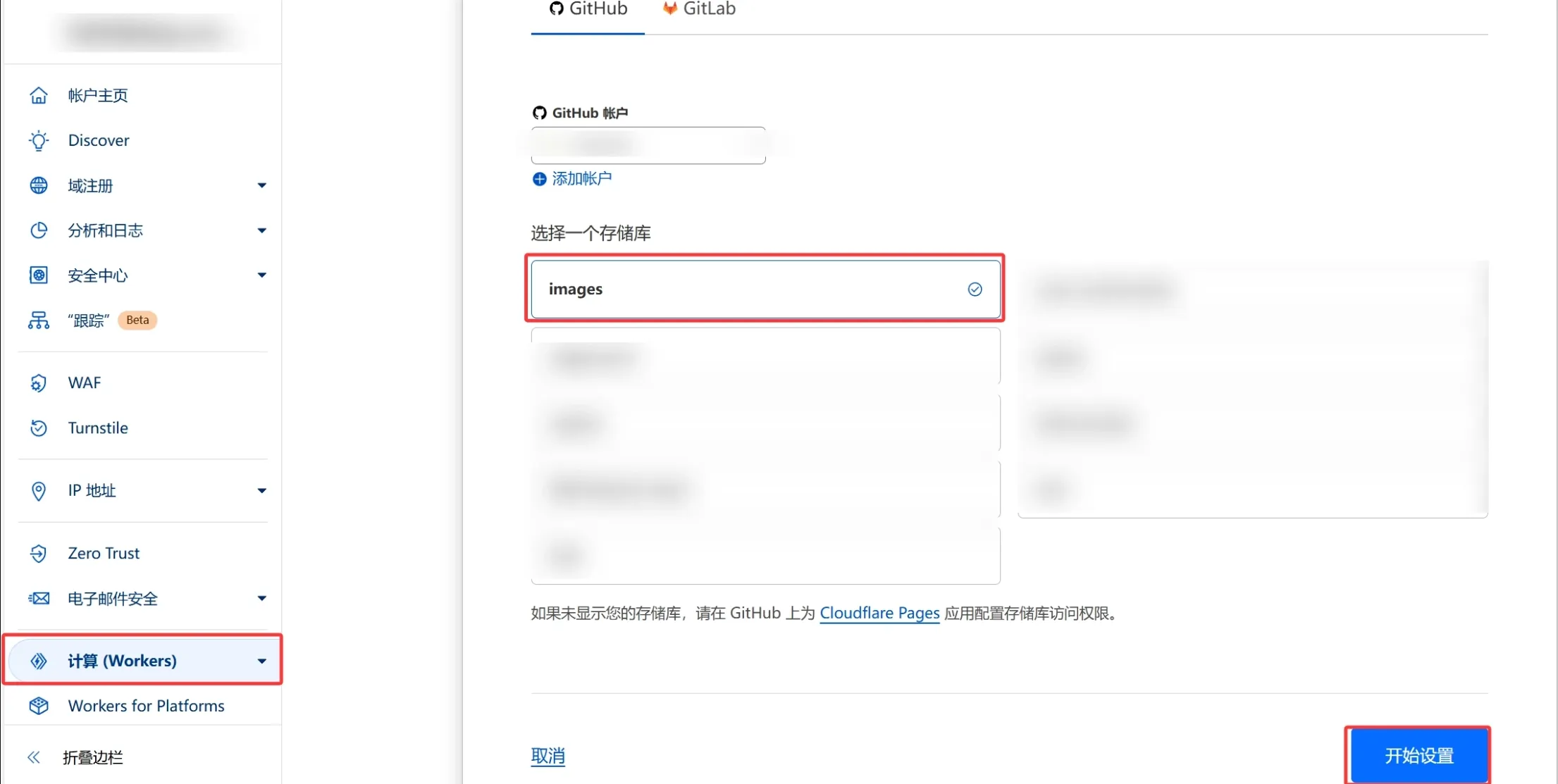
2.保存并部署。
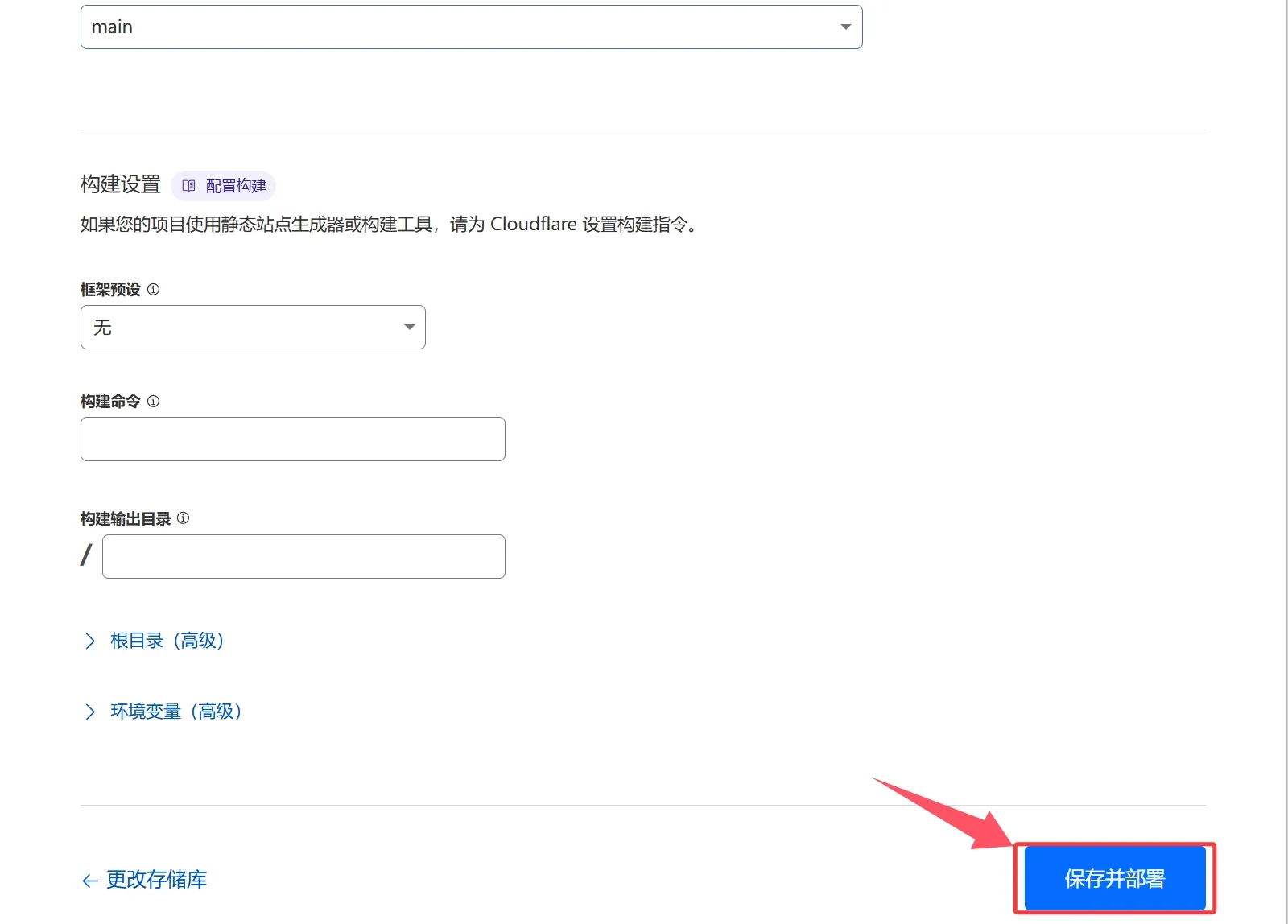
PicList相关设置
Piclist为开源项目,操作界面很贴心,下面为设置操作:
1.点击软件界面中的 图床 → Gihub → 设置修改
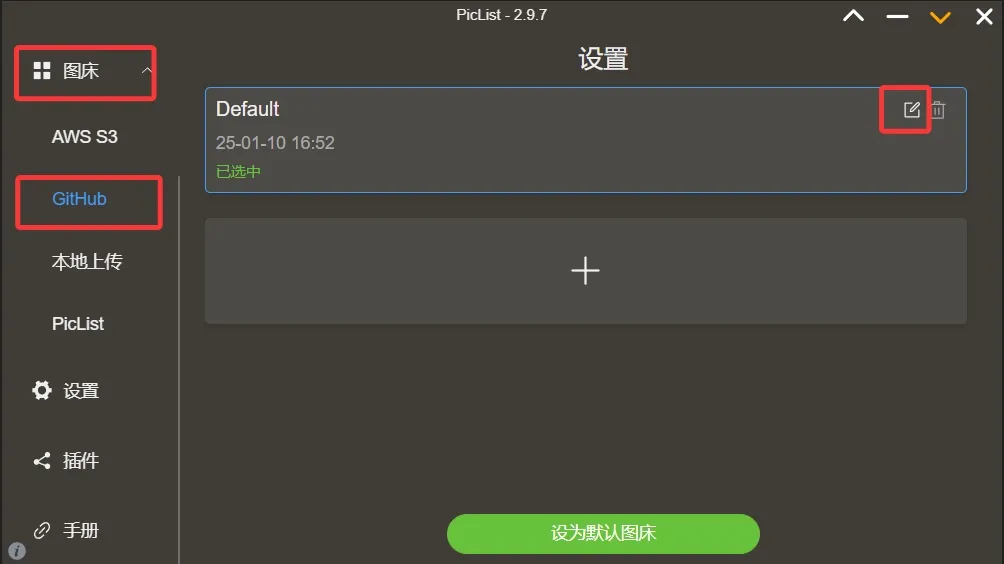
2.按照下方图片进行设置,设置完成最后点击确定保存!
"图床配置名" = 图床配置名,你自己随意设置"设定仓库名" = 格式是username/reponame,你的Github用户名/仓库地址,例如:zrf/images"设定分支名" = 分支名,默认是main"设定Token" = Github token"设定储存路径" = 用于指定图片存储位置,不填写则默认存储在默认位置,自定义存储路径,例如:img/"设定自定义域名" = 用于指定图片自定义域名,一般用于CDN加速。自定义域名,注意要加http://或者https://,域名最后面的/不要加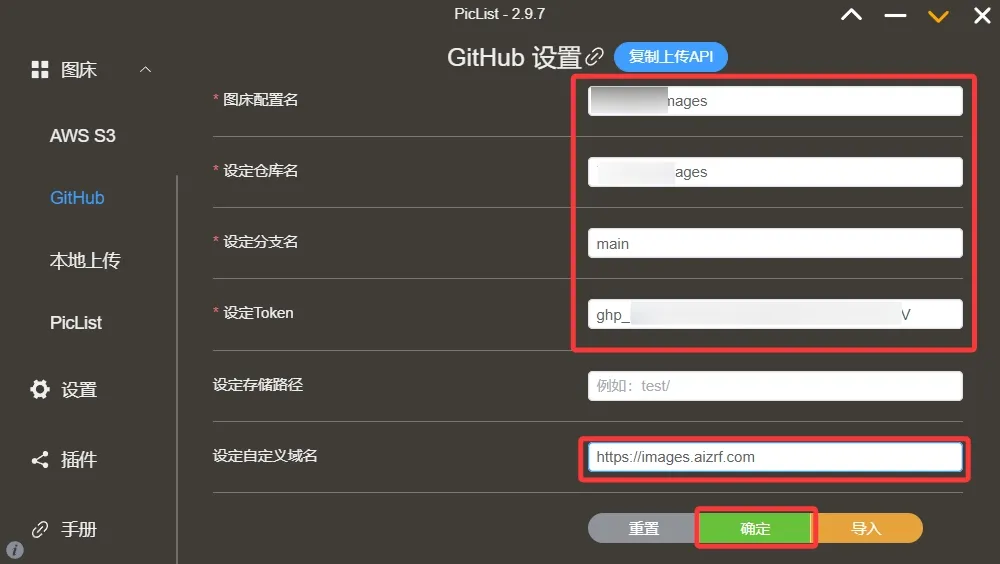
3.软件首页 上传区 切换使用你的Github图床,也可在 图床 → Gihub → 设置为默认图床
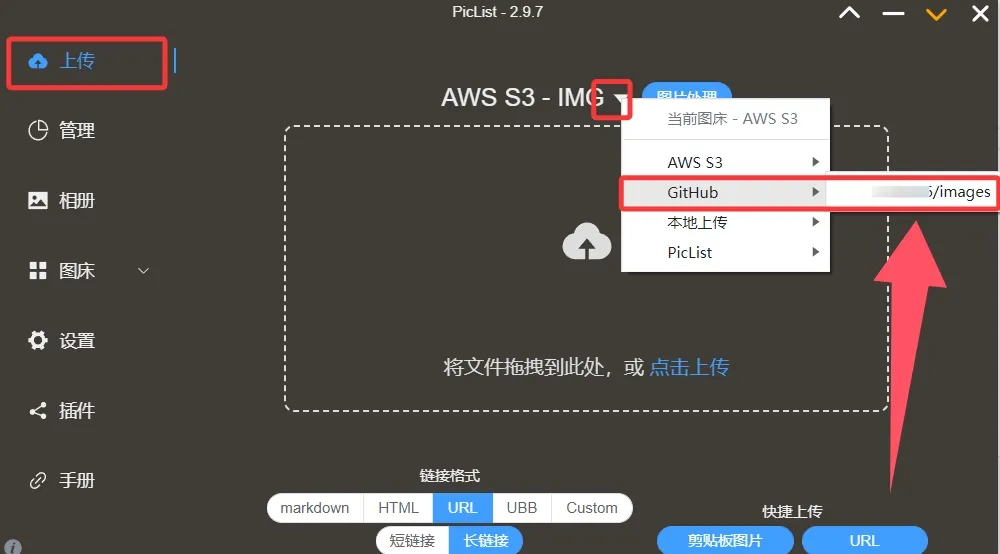
4.你可以使用 PicList 上传图片视频以及压缩包等,Github 支持很多上传格式,到此就完成了图床的所有设置!
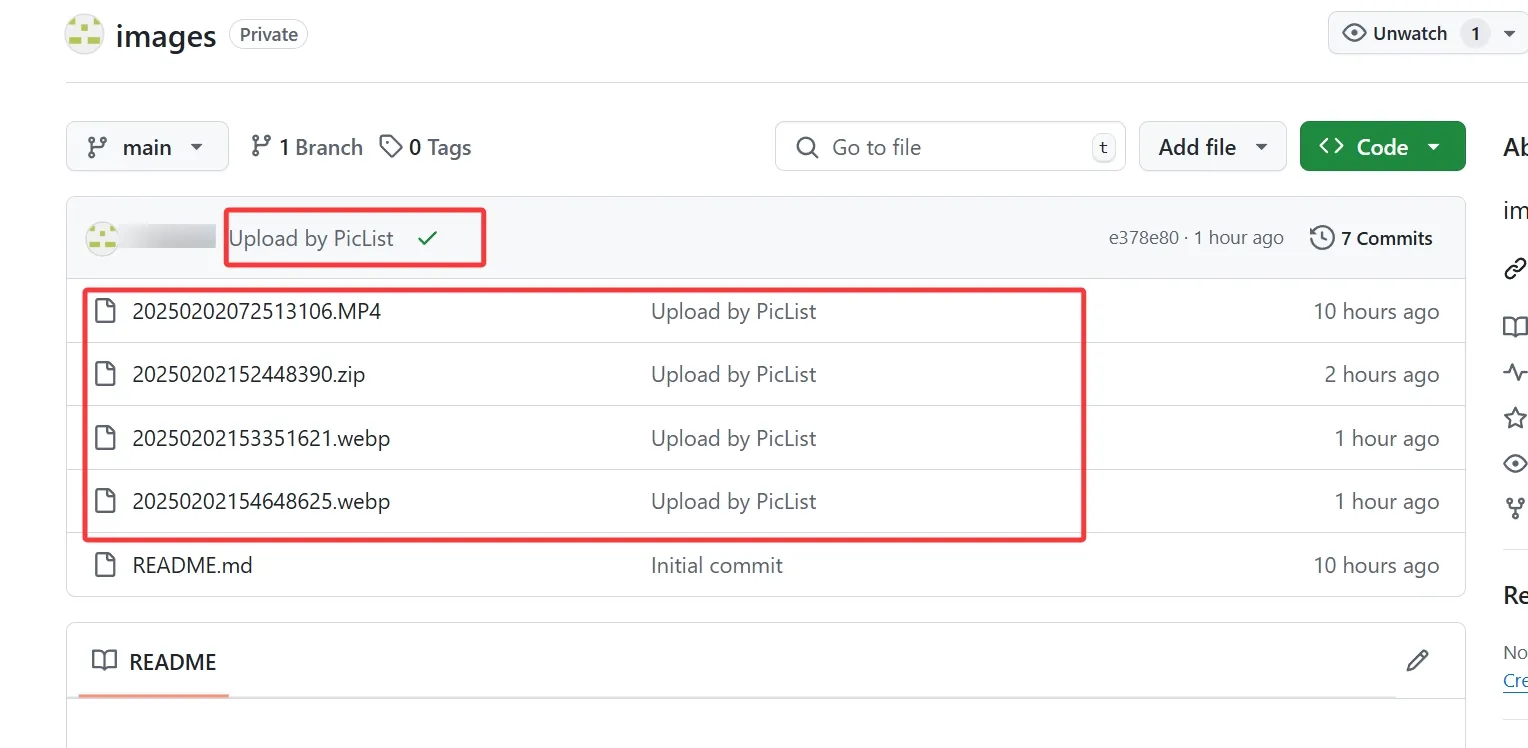
选择 Vercel (或 Cloudflare) 进行项目部署并配置自定义域名,实现 CDN 加速,该方案不仅满足了图片、视频和压缩包等多种格式的云存储需求,同时也提高了资源加载速度和使用体验,本文使用的图片就是采这种方搭建的图床,效果见本文图片。通过本教程,用户将能够高效构建一个具备完整图床服务的云存储平台。
原文链接
赞助支持
如果这篇文章对你有帮助,欢迎赞助支持!
最后更新于 2025-02-19,距今已过 342 天
部分内容可能已过时
